
meta.json, que pode incluir as seguintes propriedades:
Abaixo, saiba mais sobre as opções de configuração de módulos individuais.
Adicionar um ícone
Os módulos podem incluir um ícone que aparece no Gerenciador de design e nos editores de página e e-mail para fornecer contexto visual aos criadores de conteúdo. É recomendado ter ícones diferentes para os diferentes tipos de módulos em seu tema. Os ícones são obrigatórios para provedores do marketplace. Há duas maneiras de adicionar um ícone, através do gerenciador de design ou do CMS CLI. Os ícones do módulo devem ser um arquivo.svg e ter tamanho inferior a 10 Kb. Para obter melhores resultados, o ícone deve ser simples e usar apenas uma cor. Os ícones que usam mais de uma cor serão convertidos automaticamente para você. O ícone do módulo padrão exibido é um ícone de chave inglesa e pincel.
Para adicionar um ícone usando o gerenciador de design:
Para adicionar um ícone ao desenvolver localmente, abra o arquivo meta.json do módulo e adicione ou edite o valor do parâmetro icon para ser um SVG do gerenciador de arquivos.
Alterar o rótulo
Tornar um módulo global
Para módulos normais, o conteúdo de cada instância de um módulo em uma página, e-mail ou modelo é independente. Para alguns casos de uso, é útil poder fazer com que todas as instâncias de um módulo compartilhem o mesmo conteúdo. Ao desenvolver localmente, você pode tornar um módulo global definindoglobal como true.
Você também pode converter módulos como globais em um modelo de arrastar e soltar usando o gerenciador de design.
Controlar onde um módulo está disponível para uso
Ao desenvolver localmente, você pode controlar em quais tipos de conteúdo um módulo pode ser usado por meio da propriedadehostTemplateTypes. Saiba mais sobre os tipos de modelos disponíveis. Os módulos também podem ficar ocultos para que não possam ser adicionados diretamente às páginas por meio da configuração is_available_for_new_content para false. Por exemplo, isso pode ser útil para módulos criados para menus de navegação e pesquisa.
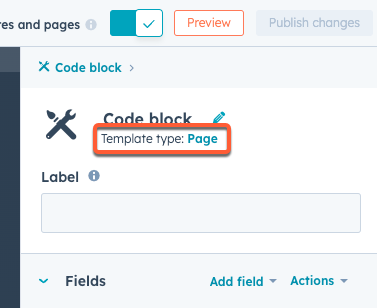
Você pode atualizar isso no gerenciador de design clicando na opção Tipo de modelo na barra lateral direita.
Adicionar dependências de CSS e JavaScript
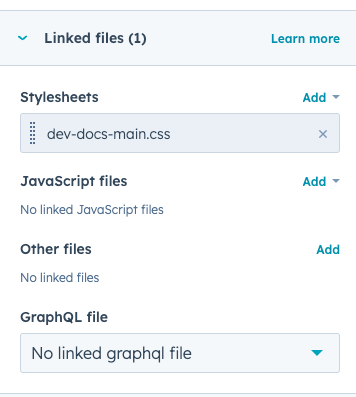
Além de usarmodule.css e module.js para adicionar CSS e JavaScript que serão adicionados a todas as páginas que incluem uma instância de módulo, as dependências que são compartilhadas entre os módulos podem ser anexadas usando css_assets e js_assets. Os caminhos podem ser absolutos ou relativos ao arquivo meta.json.
Adicionar categorias e tags
Você pode atribuir categorias e tags aos módulos para organizá-los nas ferramentas da HubSpot:- Categorias: atribua categorias a um módulo para organizá-los em grupos dentro da interface do usuário do editor de conteúdo. Isso permite que os criadores de conteúdo encontrem módulos com mais facilidade ao criar conteúdo no HubSpot. Observe o seguinte sobre as categorias:
- Um módulo pode ter até três categorias, que são pré-definidas e não podem ser personalizadas.
- Atualmente, as categorias não são exibidas na interface do usuário do editor de conteúdo. No entanto, você pode atribuir categorias para quando a categorização for disponibilizada nos editores.
- Módulos não categorizados estarão disponíveis em todas as categorias.
- Tags: atribua tags para organizar os módulos dentro do gerenciador de design. Isso permite que você encontre módulos com mais facilidade ao criar modelos.
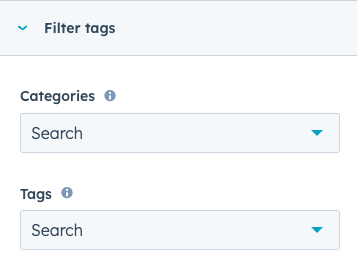
meta.json de um módulo da seguinte forma:
Categorias
A matrizcategories de um módulo pode conter até três das seguintes categorias (não diferencia maiúsculas de minúsculas):
Tags
A matrizcontent_tags de um módulo pode conter um dos seguintes objetos de tag de módulo (diferencia maiúsculas de minúsculas):
Tipos de conteúdo:
ACCORDIONANIMATIONBLOG_POSTBUTTONSCODECTAFEEDFORMICONIMAGELISTSLOGOMENURICH_TEXTSLIDERTEXTVIDEO
BANNERBLOGBRANDINGCALCULATORCONVERSIONEMAILGALLERYHEADERSINTERACTIONLAYOUTMAPMULTIMEDIANAVIGATIONPROGRESS_BARSEARCHSETTINGSSOCIALTRANSLATION