Listar e atualizar modelos no Marketplace de modelos da HubSpot
Após criar uma conta de fornecedor do Marketplace de modelos, você pode usá-la para criar listagens de modelos e enviá-los para aprovação.
‘LATAM BR (PT) Marketplace Requirements Overview > Listing CMS Assets’;‘Após criar uma conta de fornecedor do Marketplace de modelos, você pode usá-la para criar listagens de modelos e enviá-los para aprovação. ’;Depois de criar uma conta de fornecedor no Marketplace de modelos, você poderá usá-la para criar listagens de modelos e enviá-los para aprovação para serem publicados no Marketplace de modelos da HubSpot.Antes de listar seu modelo no Marketplace de modelos, preencha seu perfil de fornecedor:
Na sua conta de fornecedor do Marketplace de modelos, acesse Marketplace de modelos > Perfil do fornecedor.
Na seção Informações da empresa, preencha todos os campos. Esses campos aparecerão nas listagens dos seus modelos. Você não poderá editar o nome da sua empresa depois que ele for escolhido e precisará entrar em contato com o Suporte da HubSpot para alterá-lo.
Na seção Informações de contato, preencha todos os campos nas seções Contato principal e Contato do desenvolvedor. Essas informações somente serão usadas se a HubSpot precisar entrar em contato com você sobre uma listagem e elas não aparecerão em nenhuma página de listagem.
Na seção Informações de pagamento, adicione as formas de pagamento que você aceita. Você pode conectar o PayPal ou o Stripe como gateways de pagamento. Se suas informações de pagamento fizerem com que o gateway de pagamento deixe de funcionar, os modelos serão temporariamente removidos da lista para evitar um impacto negativo no cliente.
Para criar e enviar uma listagem de temas ou módulos:
Na sua conta de fornecedor do Marketplace de modelos, acesse Marketplace de modelos.
No canto superior direito, clique em Criar lista.
Selecione Criar listagem de tema ou Criar listagem de módulo.
Revise as informações na página Informações do fornecedor e clique em Próximo.
Revise suas informações de pagamento na página Informações de pagamento e clique em Avançar.
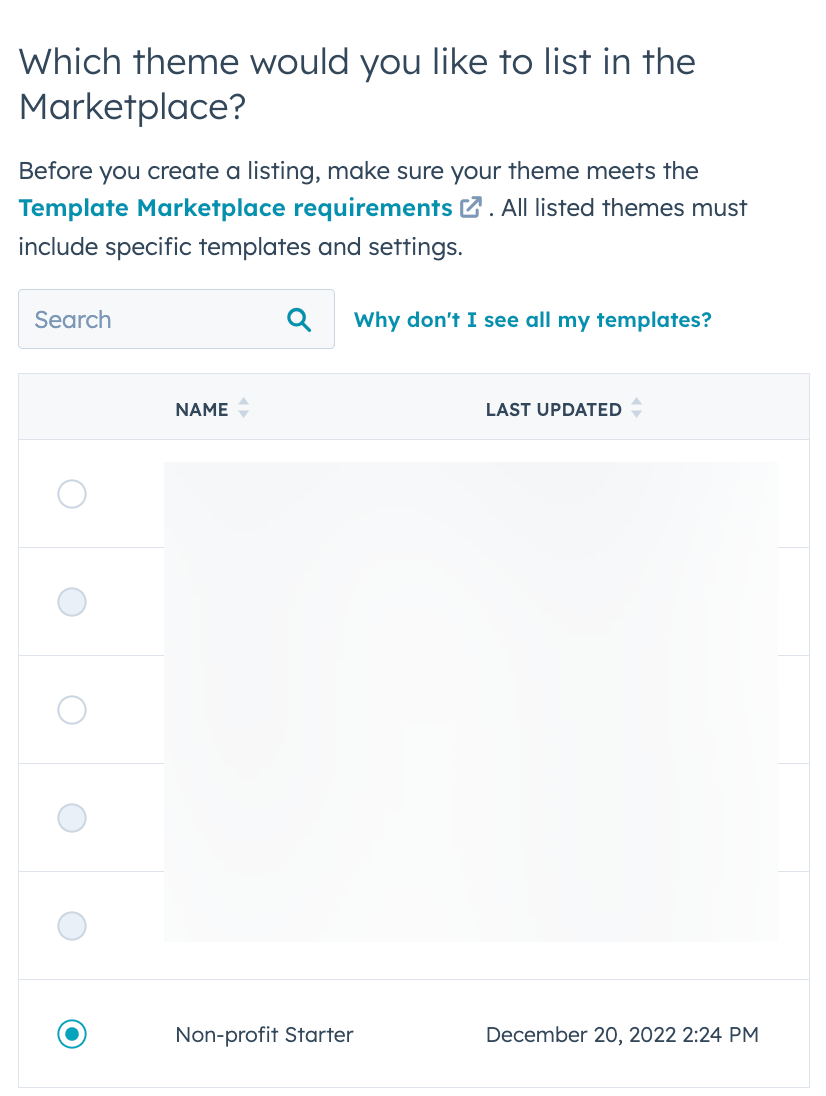
Selecione o tema ou módulo que deseja listar e clique em Salvar e continuar. Você será encaminhado ao editor de listagens
O editor de anúncios é dividido em cinco guias: Informações da listagem, Detalhes do tema/módulo, Categoria, Suporte e Avaliação. Todas as informações são obrigatórias, salvo indicação em contrário. Consulte todos os requisitos da página de listagemaqui.
Na guia Revisar, valide o código do modelo e visualize sua listagem. Se tudo estiver correto, clique em Enviar para aprovação.
Depois de criar uma listagem de modelo, você poderá atualizá-la na sua conta de fornecedor do Marketplace de modelos. Se você fez alterações em um modelo, precisará revalidá-lo para que as alterações sejam enviadas. Se você não revalidar, somente o conteúdo da página de listagem no Marketplace será atualizado.Para atualizar uma listagem de modelo:
Na sua conta de fornecedor do Marketplace de modelos, acesse Marketplace de modelos > Listagens.
Clique no nome da listagem que você deseja atualizar. Você será redirecionado para o editor de listagem.
Faça as alterações necessárias nas informações da listagem, nos detalhes do modelo, nas categorias e nas opções de suporte e clique na guia Revisar para revisar suas alterações.
Na guia Revisar, verifique se o código do modelo foi alterado desde a última validação:
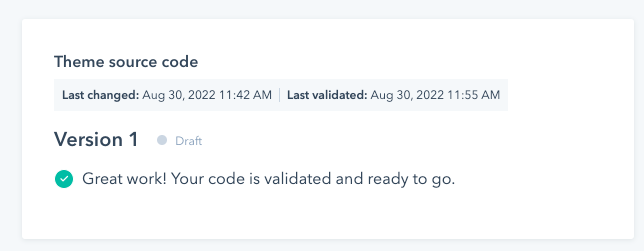
Se você não fez alterações no modelo, o HubSpot exibirá uma mensagem de confirmação no bloco de Código-fonte do tema ou de Código-fonte do módulo, mostrando que sua validação está atualizada.
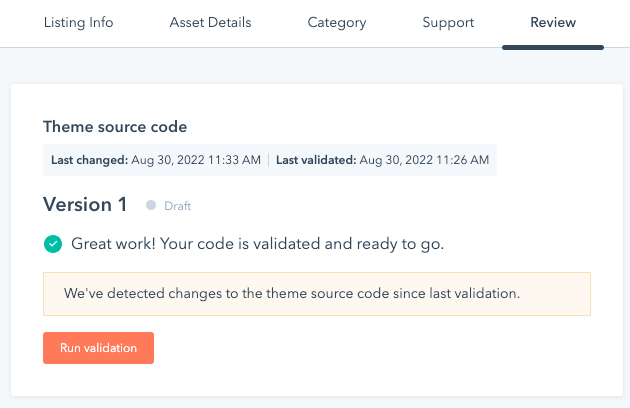
Se você fez alterações no modelo, o HubSpot exibirá um alerta nos blocos de código-fonte. Para enviar as alterações para o Marketplace, primeiro você precisa clicar em Executar validação.
5. No canto superior direito, clique em Enviar para revisão.

 O editor de anúncios é dividido em cinco guias: Informações da listagem, Detalhes do tema/módulo, Categoria, Suporte e Avaliação. Todas as informações são obrigatórias, salvo indicação em contrário. Consulte todos os requisitos da página de listagemaqui.
 5. No canto superior direito, clique em Enviar para revisão.