> ## Documentation Index
> Fetch the complete documentation index at: https://br.developers.hubspot.com/docs/llms.txt
> Use this file to discover all available pages before exploring further.
# Introdução aos temas
> Introdução aos temas no HubSpot CMS.
Um tema é um pacote independente e portátil de ativos de desenvolvedor, projetado para trabalhar em conjunto, a fim de permitir uma experiência flexível de edição de conteúdo. Esses ativos podem incluir modelos, módulos, arquivos CSS, arquivos JavaScript, imagens e muito mais. Os temas permitem que os desenvolvedores criem um conjunto de campos de tema, semelhantes a campos de módulo, nos quais os criadores de conteúdo podem controlar estilos globais de site sem precisar editar o CSS.
Você pode usar o HubL para acessar os valores dos campos de tema em todo o CSS do tema. Os criadores de conteúdo podem usar o editor de temas para modificar os campos de tema, visualizar essas alterações em relação aos modelos existentes dentro de um tema e publicar suas alterações.
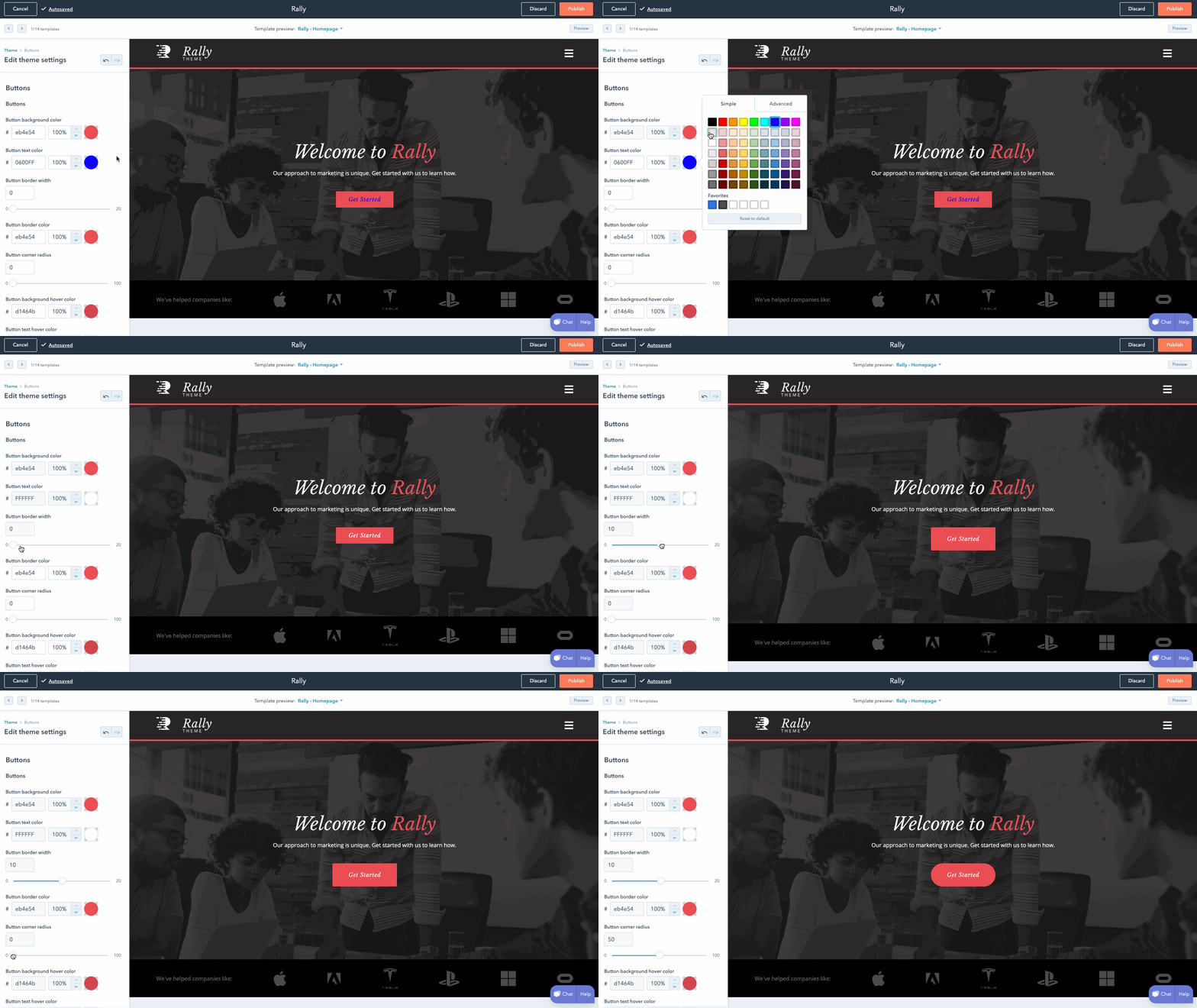 Este documento explica como criar seu primeiro tema de acordo com o[ HubSpot CMS Boilerplate](/cms/start-building/building-blocks/themes/hubspot-cms-boilerplate). Para obter mais informações sobre temas, consulte a[ documentação de referência para temas.](/cms/start-building/building-blocks/overview)
Se esta é a sua primeira experiência com o desenvolvimento do CMS Hub, recomendamos o seguinte:
[Início rápido no desenvolvimento do CMS Hub](https://br.developers.hubspot.com/docs/guides/cms/quickstart)
### Observação:
Antes de começar, você precisará instalar a [CLI da HubSpot](/developer-tooling/local-development/hubspot-cli/install-the-cli).
Execute `hs create website-theme my-website-theme` para criar um diretório `my-website-theme` preenchido com arquivos do [Boilerplate do tema do CMS](https://github.com/HubSpot/cms-theme-boilerplate).
Execute `hs upload my-website-theme my-website-theme`. Isso fará o upload do boilerplate para o gerenciador de design da sua conta, em uma pasta intitulada *my-website-theme*.
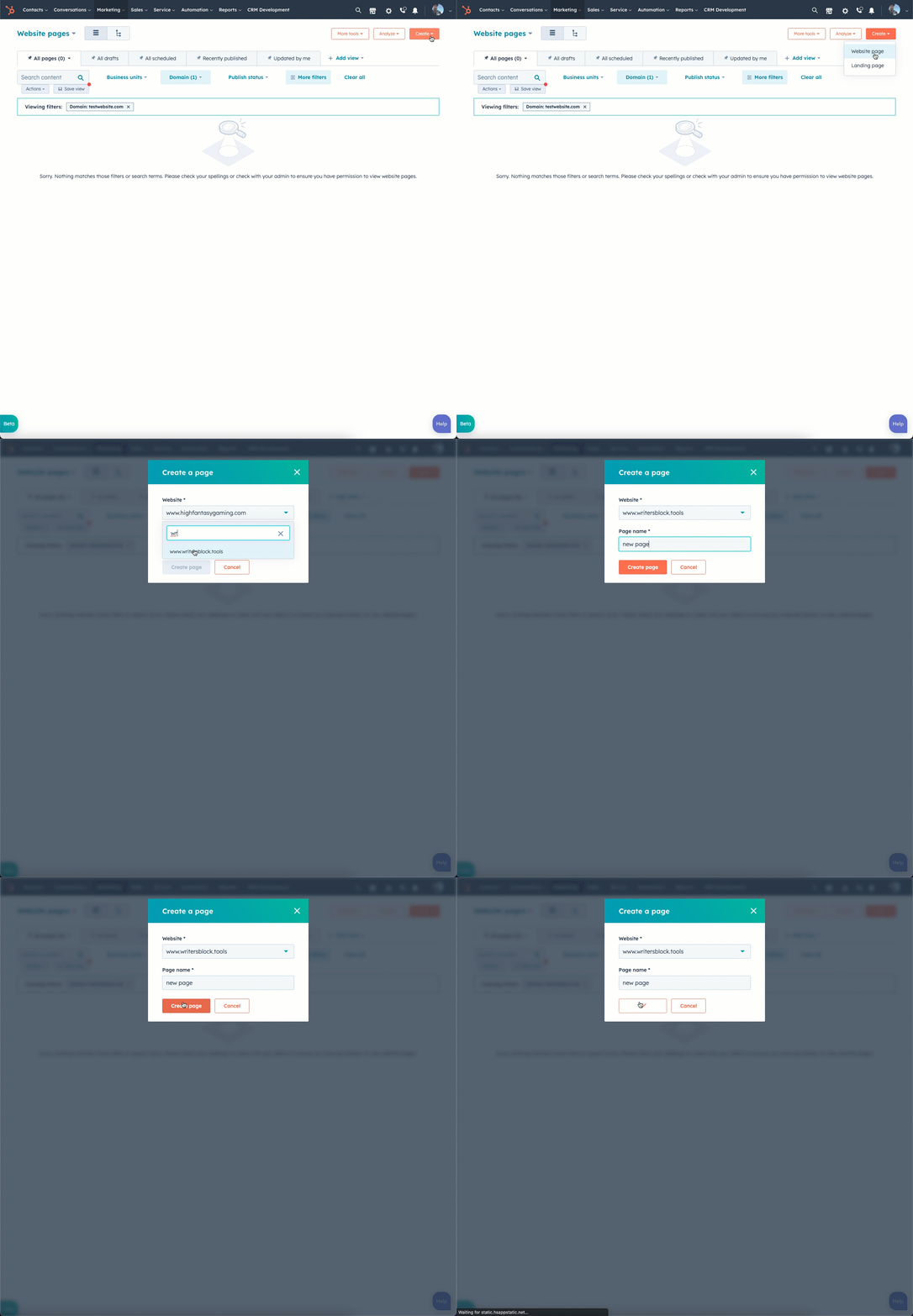
Para criar uma página do tema carregado:
* Na sua conta da HubSpot, acesse **Marketing** > **Site** > \*\*Páginas do site. \*\*
* No canto superior direito, clique em **Criar**, em seguida, selecione **Página do site**.
* Na caixa de diálogo, selecione o **domínio** no qual a página será publicada e insira um **nome de página**. Em seguida, clique em **Criar página**.
Este documento explica como criar seu primeiro tema de acordo com o[ HubSpot CMS Boilerplate](/cms/start-building/building-blocks/themes/hubspot-cms-boilerplate). Para obter mais informações sobre temas, consulte a[ documentação de referência para temas.](/cms/start-building/building-blocks/overview)
Se esta é a sua primeira experiência com o desenvolvimento do CMS Hub, recomendamos o seguinte:
[Início rápido no desenvolvimento do CMS Hub](https://br.developers.hubspot.com/docs/guides/cms/quickstart)
### Observação:
Antes de começar, você precisará instalar a [CLI da HubSpot](/developer-tooling/local-development/hubspot-cli/install-the-cli).
Execute `hs create website-theme my-website-theme` para criar um diretório `my-website-theme` preenchido com arquivos do [Boilerplate do tema do CMS](https://github.com/HubSpot/cms-theme-boilerplate).
Execute `hs upload my-website-theme my-website-theme`. Isso fará o upload do boilerplate para o gerenciador de design da sua conta, em uma pasta intitulada *my-website-theme*.
Para criar uma página do tema carregado:
* Na sua conta da HubSpot, acesse **Marketing** > **Site** > \*\*Páginas do site. \*\*
* No canto superior direito, clique em **Criar**, em seguida, selecione **Página do site**.
* Na caixa de diálogo, selecione o **domínio** no qual a página será publicada e insira um **nome de página**. Em seguida, clique em **Criar página**.
 * Na tela de seleção de modelos, os modelos do seu[ tema ativo](https://knowledge.hubspot.com/website-pages/use-themes#use-an-active-theme) serão exibidos na parte superior da página.
* Se você não selecionou um tema ativo, passe o cursor do mouse sobre o **Boilerplate de temas do CMS** e clique em\*\* Definir como tema ativo\*\*.
* Se já tiver definido um tema ativo, selecione o novo tema, clicando no menu suspenso do **Seletor de temas** e selecionando **Alterar tema**. Em seguida, passe o cursor do mouse sobre o **Boilerplate de temas do CMS** e clique em **Definir como tema ativo**. Na próxima tela, selecione um **modelo**.
* Na tela de seleção de modelos, os modelos do seu[ tema ativo](https://knowledge.hubspot.com/website-pages/use-themes#use-an-active-theme) serão exibidos na parte superior da página.
* Se você não selecionou um tema ativo, passe o cursor do mouse sobre o **Boilerplate de temas do CMS** e clique em\*\* Definir como tema ativo\*\*.
* Se já tiver definido um tema ativo, selecione o novo tema, clicando no menu suspenso do **Seletor de temas** e selecionando **Alterar tema**. Em seguida, passe o cursor do mouse sobre o **Boilerplate de temas do CMS** e clique em **Definir como tema ativo**. Na próxima tela, selecione um **modelo**.
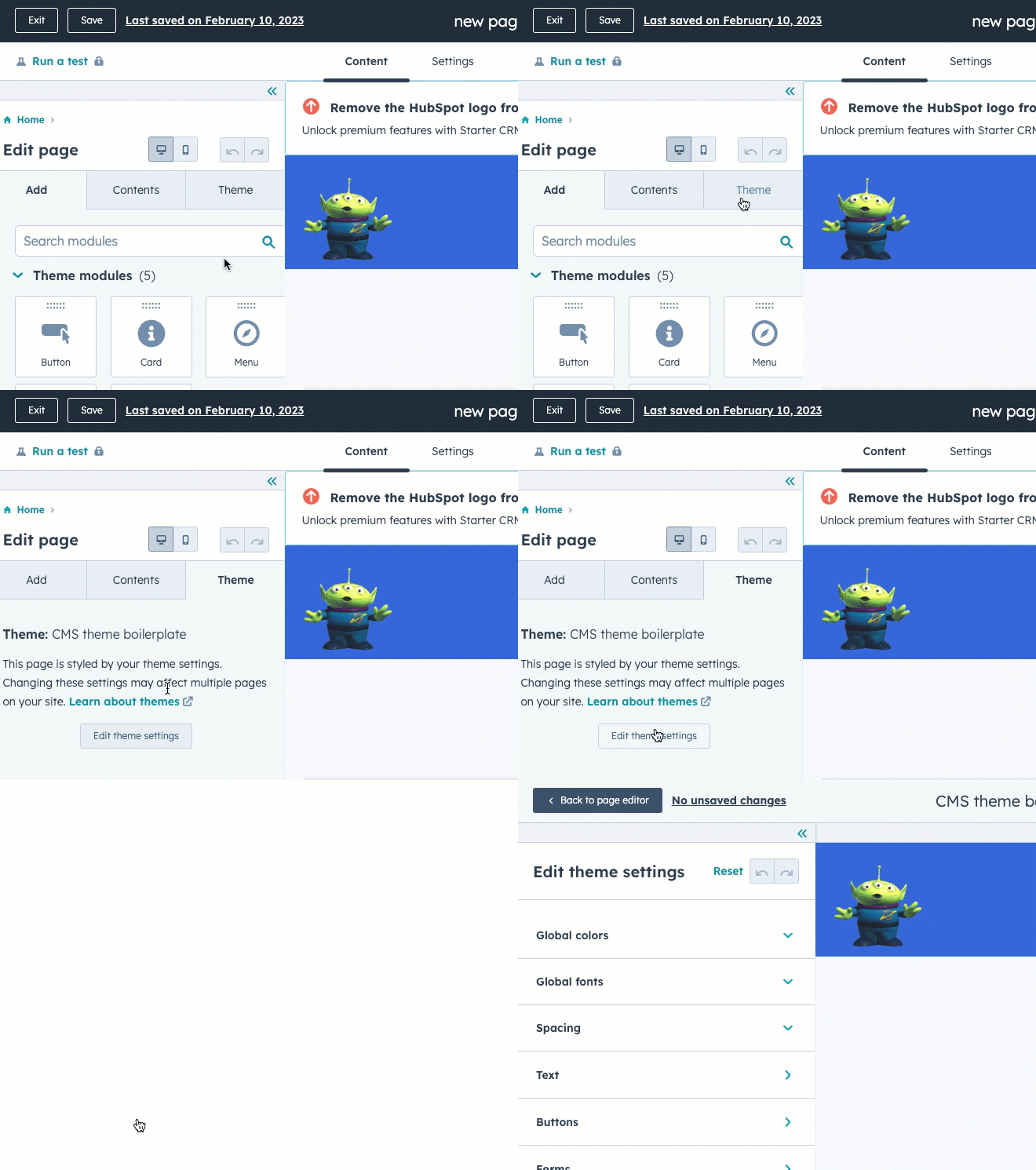
 Você será encaminhado ao editor de páginas, onde poderá editar os campos de tema.
* Na barra lateral esquerda do editor de páginas, clique na guia **Temas**.
* Na guia *Temas*, clique em **Editar configurações do tema**. Aqui, você pode modificar as configurações de tema existentes. Publicar as alterações nas configurações do tema atualizará os estilos em suas páginas usando esse tema que foi atualizado.
Você será encaminhado ao editor de páginas, onde poderá editar os campos de tema.
* Na barra lateral esquerda do editor de páginas, clique na guia **Temas**.
* Na guia *Temas*, clique em **Editar configurações do tema**. Aqui, você pode modificar as configurações de tema existentes. Publicar as alterações nas configurações do tema atualizará os estilos em suas páginas usando esse tema que foi atualizado.
 Retorne ao terminal e execute `hs watch my-website-theme my-website-theme`. Esse [comando](/developer-tooling/local-development/hubspot-cli/install-the-cli) monitora o diretório local e carrega automaticamente as seguintes alterações nos arquivos salvos na sua conta da HubSpot.
Agora que estamos ouvindo as alterações locais, adicione um novo campo de tema:
* Abra o arquivo `fields.json` no editor. Este arquivo controla os campos disponíveis na barra lateral do editor de temas. Vamos adicionar um novo [campo](/cms/start-building/building-blocks/overview#fields-json) para especificar a altura do rodapé.
* Perto da parte inferior do arquivo, localize o grupo `footer`.
* Copie o código abaixo e cole o JSON no arquivo acima do primeiro item na matriz secundária do grupo de rodapé.
```json theme={null}
// fields.json
{
"id" : "",
"name" : "height",
"label" : "Footer height",
"required" : false,
"locked" : false,
"display" : "text",
"step" : 1,
"type" : "number",
"min" : 10,
"max" : 900,
"help_text":"This footer will expand in height to accomodate any content added to the footer. You are setting the minimum height in px",
"default" : 100
},
```
* Salve `fields.json` e atualize o visualizador de tema no HubSpot. O novo campo deve ser exibido na barra lateral esquerda.
* No editor de código, abra o arquivo `theme-overrides.css`. Em seguida, localize o seletor css para `.footer`. Agora vamos adicionar um `min-height` a este seletor.
* Para acessar um valor em um tema, use o objeto `theme`. Por exemplo, você usaria `{{ theme.footer.height }}` para acessar o valor de altura definido em nosso campo de altura.
* Substitua a declaração `.footer` no theme-overrides.css pelo seguinte:
```css theme={null}
.footer {
background-color: {{ footer_bg_color }};
min-height: {{theme.footer.height}}px;
}
```
* Salve `theme-overrides.css` para carregá-lo na sua conta da HubSpot.
Retorne ao editor de temas e atualize a página para ver o novo campo exibido no rodapé. Atualize o valor da altura para que ele seja refletido imediatamente na visualização. Pode ser útil definir uma cor de fundo para o rodapé, para que você possa ver a alteração com mais facilidade.
## Próximas etapas
Agora que você criou e atualizou o seu tema, crie mais campos de tema e personalize-os para os seus projetos. Para obter mais opções de personalização, confira a [visão geral dos temas](/cms/start-building/building-blocks/overview). Ao criar seu tema, pode ser útil visualizar as práticas recomendadas para [otimizar sites no HubSpot CMS](/cms/best-practices/testing-staging-performance/speed).
O HubSpot tem vários [temas padrão](/cms/start-building/building-blocks/themes/default-themes) fornecidos com o CMS Hub. Esses temas estão disponíveis para visualização, clonagem e atualização, para que você saiba como usar um tema em um cenário do mundo real.
Depois de mexer com os temas, [saiba como criar seu primeiro módulo personalizado](/cms/start-building/building-blocks/modules/overview).
Retorne ao terminal e execute `hs watch my-website-theme my-website-theme`. Esse [comando](/developer-tooling/local-development/hubspot-cli/install-the-cli) monitora o diretório local e carrega automaticamente as seguintes alterações nos arquivos salvos na sua conta da HubSpot.
Agora que estamos ouvindo as alterações locais, adicione um novo campo de tema:
* Abra o arquivo `fields.json` no editor. Este arquivo controla os campos disponíveis na barra lateral do editor de temas. Vamos adicionar um novo [campo](/cms/start-building/building-blocks/overview#fields-json) para especificar a altura do rodapé.
* Perto da parte inferior do arquivo, localize o grupo `footer`.
* Copie o código abaixo e cole o JSON no arquivo acima do primeiro item na matriz secundária do grupo de rodapé.
```json theme={null}
// fields.json
{
"id" : "",
"name" : "height",
"label" : "Footer height",
"required" : false,
"locked" : false,
"display" : "text",
"step" : 1,
"type" : "number",
"min" : 10,
"max" : 900,
"help_text":"This footer will expand in height to accomodate any content added to the footer. You are setting the minimum height in px",
"default" : 100
},
```
* Salve `fields.json` e atualize o visualizador de tema no HubSpot. O novo campo deve ser exibido na barra lateral esquerda.
* No editor de código, abra o arquivo `theme-overrides.css`. Em seguida, localize o seletor css para `.footer`. Agora vamos adicionar um `min-height` a este seletor.
* Para acessar um valor em um tema, use o objeto `theme`. Por exemplo, você usaria `{{ theme.footer.height }}` para acessar o valor de altura definido em nosso campo de altura.
* Substitua a declaração `.footer` no theme-overrides.css pelo seguinte:
```css theme={null}
.footer {
background-color: {{ footer_bg_color }};
min-height: {{theme.footer.height}}px;
}
```
* Salve `theme-overrides.css` para carregá-lo na sua conta da HubSpot.
Retorne ao editor de temas e atualize a página para ver o novo campo exibido no rodapé. Atualize o valor da altura para que ele seja refletido imediatamente na visualização. Pode ser útil definir uma cor de fundo para o rodapé, para que você possa ver a alteração com mais facilidade.
## Próximas etapas
Agora que você criou e atualizou o seu tema, crie mais campos de tema e personalize-os para os seus projetos. Para obter mais opções de personalização, confira a [visão geral dos temas](/cms/start-building/building-blocks/overview). Ao criar seu tema, pode ser útil visualizar as práticas recomendadas para [otimizar sites no HubSpot CMS](/cms/best-practices/testing-staging-performance/speed).
O HubSpot tem vários [temas padrão](/cms/start-building/building-blocks/themes/default-themes) fornecidos com o CMS Hub. Esses temas estão disponíveis para visualização, clonagem e atualização, para que você saiba como usar um tema em um cenário do mundo real.
Depois de mexer com os temas, [saiba como criar seu primeiro módulo personalizado](/cms/start-building/building-blocks/modules/overview).