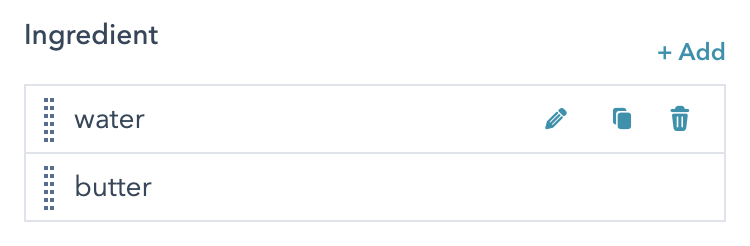
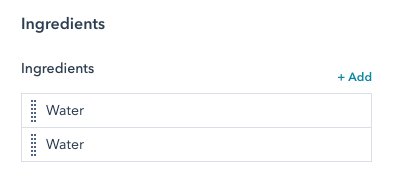
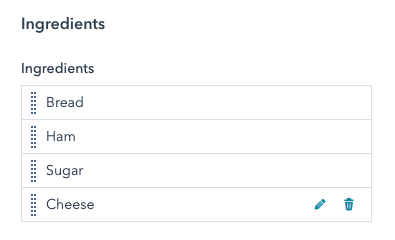
Campos de repetição são campos normais, mas nos quais os criadores de conteúdo podem adicionar, remover e reorganizar instâncias. Usando o exemplo do módulo de receita acima, cada ingrediente pode ser um campo de texto de repetição.
 Saiba mais sobre como criar e gerenciar opções para campos de módulo e tema. Para saber mais sobre tipos de campos específicos, confira o [guia de referência de tipos de módulos e campos](https://br.developers.hubspot.com/docs/cms/reference/fields/module-theme-fields).
## Criar e gerenciar campos
Você pode adicionar campos ao arquivo `fields.json` de um [módulo](https://br.developers.hubspot.com/docs/cms/start-building/building-blocks/modules/overview) localmente através da [CLI do HubSpot](/developer-tooling/local-development/hubspot-cli/reference) e no editor de módulos no aplicativo. Para adicionar campos a um [tema](/cms/start-building/building-blocks/overview), você deve atualizar o arquivo `fields.json` do tema localmente usando a CLI.
### CLI da HubSpot
Ao [desenvolver localmente](/developer-tooling/local-development/hubspot-cli/install-the-cli), os campos de módulo e tema podem ser editados no arquivo `fields.json` dentro da pasta do módulo ou tema. Para os módulos, esse arquivo será criado automaticamente ao usar o comando [`hs create module`](/developer-tooling/local-development/hubspot-cli/reference). Todas as opções de campo disponíveis no editor de módulo estão disponíveis como propriedades que você pode adicionar ou editar no arquivo `fields.json`. Isso inclui campos repetidores, grupos e condições. Um dos benefícios da edição local é que ela facilita a [inclusão de módulos em sistemas de controle de versão como o git](/cms/start-building/introduction/developer-environment/github-integration).
### Editor de módulo
O [gerenciador de design](/cms/start-building/introduction/developer-environment/design-manager) tem uma IU de editor de módulos incorporado que permite [criar](https://knowledge.hubspot.com/pt/design-manager/create-and-edit-modules), agrupar e [editar](https://knowledge.hubspot.com/pt/design-manager/create-and-edit-modules) campos de módulo. O editor de módulos contém uma visualização do módulo que permite ver a aparência do módulo, bem como testar seus campos. Como os módulos não vivem no vácuo, você deve sempre testá-los no modelo que planeja usar para ver quais estilos em nível de modelo podem afetá-lo. Saiba que, se um módulo estiver contido em uma pasta bloqueada, ele não poderá ser editado desta forma.
Saiba mais sobre como criar e gerenciar opções para campos de módulo e tema. Para saber mais sobre tipos de campos específicos, confira o [guia de referência de tipos de módulos e campos](https://br.developers.hubspot.com/docs/cms/reference/fields/module-theme-fields).
## Criar e gerenciar campos
Você pode adicionar campos ao arquivo `fields.json` de um [módulo](https://br.developers.hubspot.com/docs/cms/start-building/building-blocks/modules/overview) localmente através da [CLI do HubSpot](/developer-tooling/local-development/hubspot-cli/reference) e no editor de módulos no aplicativo. Para adicionar campos a um [tema](/cms/start-building/building-blocks/overview), você deve atualizar o arquivo `fields.json` do tema localmente usando a CLI.
### CLI da HubSpot
Ao [desenvolver localmente](/developer-tooling/local-development/hubspot-cli/install-the-cli), os campos de módulo e tema podem ser editados no arquivo `fields.json` dentro da pasta do módulo ou tema. Para os módulos, esse arquivo será criado automaticamente ao usar o comando [`hs create module`](/developer-tooling/local-development/hubspot-cli/reference). Todas as opções de campo disponíveis no editor de módulo estão disponíveis como propriedades que você pode adicionar ou editar no arquivo `fields.json`. Isso inclui campos repetidores, grupos e condições. Um dos benefícios da edição local é que ela facilita a [inclusão de módulos em sistemas de controle de versão como o git](/cms/start-building/introduction/developer-environment/github-integration).
### Editor de módulo
O [gerenciador de design](/cms/start-building/introduction/developer-environment/design-manager) tem uma IU de editor de módulos incorporado que permite [criar](https://knowledge.hubspot.com/pt/design-manager/create-and-edit-modules), agrupar e [editar](https://knowledge.hubspot.com/pt/design-manager/create-and-edit-modules) campos de módulo. O editor de módulos contém uma visualização do módulo que permite ver a aparência do módulo, bem como testar seus campos. Como os módulos não vivem no vácuo, você deve sempre testá-los no modelo que planeja usar para ver quais estilos em nível de modelo podem afetá-lo. Saiba que, se um módulo estiver contido em uma pasta bloqueada, ele não poderá ser editado desta forma.
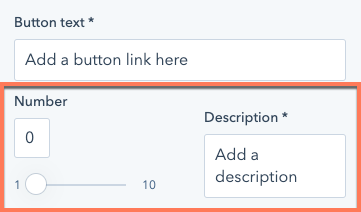 Um único campo com `display_width` igual a `half_width` aparecerá como meia-largura no editor de conteúdo. Quando o campo acima ou abaixo desse campo no arquivo `fields.json` estiver definido para `half_width`, ele será exibido lado a lado.
```json theme={null}
// Example module fields.json file
[
{
"name": "number_field",
"label": "Number",
"required": false,
"locked": false,
"display": "slider",
"min": 1,
"max": 10,
"step": 1,
"type": "number",
"prefix": "",
"suffix": "",
"default": null,
"display_width": "half_width"
},
{
"label": "Description",
"name": "description",
"type": "text",
"required": true,
"default": "Add a description",
"display_width": "half_width"
}
]
```
## Grupos de campos
Quando os campos estão relacionados entre si, geralmente faz sentido que eles sejam agrupados visualmente. Você pode fazer isso criando grupos de campos, que são suportados tanto em módulos quanto em temas. Para criar um grupo de campo localmente, em `fields.json` crie um objeto com o `type` de `"group"`. Em seguida, inclua uma matriz `children` para conter os campos que você deseja agrupar.
Um único campo com `display_width` igual a `half_width` aparecerá como meia-largura no editor de conteúdo. Quando o campo acima ou abaixo desse campo no arquivo `fields.json` estiver definido para `half_width`, ele será exibido lado a lado.
```json theme={null}
// Example module fields.json file
[
{
"name": "number_field",
"label": "Number",
"required": false,
"locked": false,
"display": "slider",
"min": 1,
"max": 10,
"step": 1,
"type": "number",
"prefix": "",
"suffix": "",
"default": null,
"display_width": "half_width"
},
{
"label": "Description",
"name": "description",
"type": "text",
"required": true,
"default": "Add a description",
"display_width": "half_width"
}
]
```
## Grupos de campos
Quando os campos estão relacionados entre si, geralmente faz sentido que eles sejam agrupados visualmente. Você pode fazer isso criando grupos de campos, que são suportados tanto em módulos quanto em temas. Para criar um grupo de campo localmente, em `fields.json` crie um objeto com o `type` de `"group"`. Em seguida, inclua uma matriz `children` para conter os campos que você deseja agrupar.
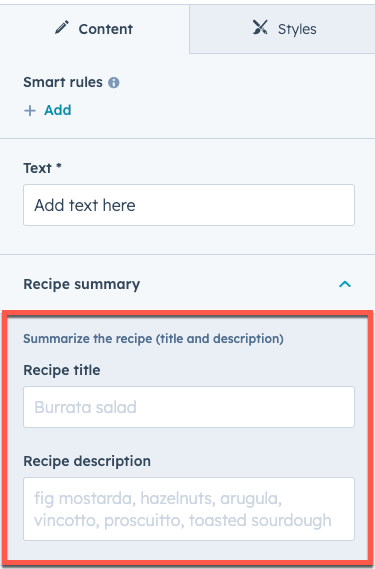 ```json theme={null}
[
{
"id": "9c00985f-01db-ac5d-73f5-80ed6c0c7863",
"name": "my_text",
"display_width": null,
"label": "Text",
"required": true,
"locked": false,
"validation_regex": "",
"allow_new_line": false,
"show_emoji_picker": false,
"type": "text",
"default": "Add text here"
},
{
"type": "group",
"name": "recipe_summary_group",
"label": "Recipe summary",
"expanded": true,
"inline_help_text": "Summarize the recipe (title and description)",
"children": [
{
"type": "text",
"label": "Recipe title",
"name": "recipe_title",
"placeholder": "Burrata salad"
},
{
"type": "text",
"label": "Recipe description",
"name": "recipe_description",
"placeholder": "fig mostarda, hazelnuts, arugula, vincotto, prosciutto, toasted sourdough"
}
]
}
]
```
Você pode criar mais agrupamentos de campos dentro de um grupo adicionando outro tipo de objeto `"group"` dentro do primeiro parâmetro `children`. Em seguida, construa o grupo de campo da mesma forma que acima, usando `children` para conter os campos. Você pode aninhar grupos de campos até uma profundidade de três.
```json theme={null}
[
{
"id": "9c00985f-01db-ac5d-73f5-80ed6c0c7863",
"name": "my_text",
"display_width": null,
"label": "Text",
"required": true,
"locked": false,
"validation_regex": "",
"allow_new_line": false,
"show_emoji_picker": false,
"type": "text",
"default": "Add text here"
},
{
"type": "group",
"name": "recipe_summary_group",
"label": "Recipe summary",
"expanded": true,
"inline_help_text": "Summarize the recipe (title and description)",
"children": [
{
"type": "text",
"label": "Recipe title",
"name": "recipe_title",
"placeholder": "Burrata salad"
},
{
"type": "text",
"label": "Recipe description",
"name": "recipe_description",
"placeholder": "fig mostarda, hazelnuts, arugula, vincotto, prosciutto, toasted sourdough"
}
]
}
]
```
Você pode criar mais agrupamentos de campos dentro de um grupo adicionando outro tipo de objeto `"group"` dentro do primeiro parâmetro `children`. Em seguida, construa o grupo de campo da mesma forma que acima, usando `children` para conter os campos. Você pode aninhar grupos de campos até uma profundidade de três.
 ```json theme={null}
[
{
"type": "group",
"name": "recipe_summary_group",
"label": "Recipe summary",
"inline_help_text": "Summarize the recipe (title and description)",
"display": "inline",
"children": [
{
"type": "text",
"label": "Recipe title",
"name": "recipe_title",
"placeholder": "Burrata salad"
},
{
"type": "text",
"label": "Recipe description",
"name": "recipe_description",
"placeholder": "fig mostarda, hazelnuts, arugula, vincotto, prosciutto, toasted sourdough"
},
{
"type": "group",
"name": "secondary_group",
"label": "Secondary group",
"expanded": false,
"children": [
{
"name": "bg_color",
"label": "Background color",
"sortable": false,
"required": false,
"locked": false,
"type": "color",
"default": {
"color": "#ff0000",
"opacity": 100
}
}
]
}
]
}
]
```
#### Opções de exibição do grupo de campos
Você pode personalizar o seguinte comportamento de exibição do grupo de campos:
* **Expansão:** por padrão, os grupos de campos serão exibidos recolhidos no editor. Grupos que contêm grupos aninhados serão exibidos como botões de detalhamento que abrem o grupo em sua própria exibição, com o grupo mais interno exibindo divisores.
```json theme={null}
[
{
"type": "group",
"name": "recipe_summary_group",
"label": "Recipe summary",
"inline_help_text": "Summarize the recipe (title and description)",
"display": "inline",
"children": [
{
"type": "text",
"label": "Recipe title",
"name": "recipe_title",
"placeholder": "Burrata salad"
},
{
"type": "text",
"label": "Recipe description",
"name": "recipe_description",
"placeholder": "fig mostarda, hazelnuts, arugula, vincotto, prosciutto, toasted sourdough"
},
{
"type": "group",
"name": "secondary_group",
"label": "Secondary group",
"expanded": false,
"children": [
{
"name": "bg_color",
"label": "Background color",
"sortable": false,
"required": false,
"locked": false,
"type": "color",
"default": {
"color": "#ff0000",
"opacity": 100
}
}
]
}
]
}
]
```
#### Opções de exibição do grupo de campos
Você pode personalizar o seguinte comportamento de exibição do grupo de campos:
* **Expansão:** por padrão, os grupos de campos serão exibidos recolhidos no editor. Grupos que contêm grupos aninhados serão exibidos como botões de detalhamento que abrem o grupo em sua própria exibição, com o grupo mais interno exibindo divisores.
 * **Tipo de exibição:** por padrão, grupos que não contêm grupos aninhados serão exibidos como seções recolhíveis com divisores visuais ao redor de seus filhos. Os grupos que contêm grupos aninhados serão exibidos como botões de detalhamento que abrem o grupo em sua própria exibição, com o grupo mais interno sendo exibido com divisores.
* **Ícone do grupo:** se desejar, você pode incluir um ícone Font Awesome que é exibido à esquerda do rótulo.
* **Tipo de exibição:** por padrão, grupos que não contêm grupos aninhados serão exibidos como seções recolhíveis com divisores visuais ao redor de seus filhos. Os grupos que contêm grupos aninhados serão exibidos como botões de detalhamento que abrem o grupo em sua própria exibição, com o grupo mais interno sendo exibido com divisores.
* **Ícone do grupo:** se desejar, você pode incluir um ícone Font Awesome que é exibido à esquerda do rótulo.
 ```json theme={null}
[
{
"type": "group",
"name": "recipe_summary_group",
"label": "Recipe summary",
"display": "drilldown",
"inline_help_text": "Summarize the recipe (title and description)",
"icon": {
"name": "star",
"set": "fontawesome-5.14.0",
"type": "SOLID"
},
"children": [
{
"type": "text",
"label": "Recipe title",
"name": "recipe_title",
"placeholder": "Burrata salad"
},
{
"type": "text",
"label": "Recipe description",
"name": "recipe_description",
"placeholder": "fig mostarda, hazelnuts, arugula, vincotto, prosciutto, toasted sourdough"
}
]
}
]
```
| Parâmetro | Tipo | Descrição |
| ---------- | -------- | ----------------------------------------------------------------------------------------------------------------------------------------------------------------------------------------------------------------------------------------------------------------------------------------------------------------------------------------------------------------------------------------------------------------------------------------------------------------------------------------------------------------------------------------------- |
| `display` | String | O estilo de exibição do grupo de campos. Pode ser um dos seguintes:
```json theme={null}
[
{
"type": "group",
"name": "recipe_summary_group",
"label": "Recipe summary",
"display": "drilldown",
"inline_help_text": "Summarize the recipe (title and description)",
"icon": {
"name": "star",
"set": "fontawesome-5.14.0",
"type": "SOLID"
},
"children": [
{
"type": "text",
"label": "Recipe title",
"name": "recipe_title",
"placeholder": "Burrata salad"
},
{
"type": "text",
"label": "Recipe description",
"name": "recipe_description",
"placeholder": "fig mostarda, hazelnuts, arugula, vincotto, prosciutto, toasted sourdough"
}
]
}
]
```
| Parâmetro | Tipo | Descrição |
| ---------- | -------- | ----------------------------------------------------------------------------------------------------------------------------------------------------------------------------------------------------------------------------------------------------------------------------------------------------------------------------------------------------------------------------------------------------------------------------------------------------------------------------------------------------------------------------------------------- |
| `display` | String | O estilo de exibição do grupo de campos. Pode ser um dos seguintes: .png) Para habilitar itens em destaque em um grupo de campos, inclua a propriedade `group_occurrence_meta` na configuração do grupo de campos. Esta propriedade armazena as seguintes propriedades:
* `featured_enabled`: defina como `true` para habilitar itens em destaque.
* `featured_limit`: o número máximo de itens em destaque permitidos.
O grupo de campos também deve incluir a propriedade `occurrence`.
```json theme={null}
// Field group example
{
"label": "Card",
"name": "card",
"type": "group",
"occurrence": {
"default": 2,
"min": 1,
"sorting_label_field": "card.title"
},
"group_occurrence_meta": {
"featured_enabled": true,
"featured_limit": 3
},
"children": [
{
"label": "Image",
"name": "image",
"type": "image",
"responsive": true,
"resizable": true,
"show_loading": true,
"default": {
"loading": "lazy"
}
},
{
"label": "Content",
"name": "text",
"type": "richtext",
"enabled_features": [
"advanced_emphasis",
"alignment",
"block",
"emoji",
"font_family",
"font_size",
"lists",
"standard_emphasis"
],
"default": "
Para habilitar itens em destaque em um grupo de campos, inclua a propriedade `group_occurrence_meta` na configuração do grupo de campos. Esta propriedade armazena as seguintes propriedades:
* `featured_enabled`: defina como `true` para habilitar itens em destaque.
* `featured_limit`: o número máximo de itens em destaque permitidos.
O grupo de campos também deve incluir a propriedade `occurrence`.
```json theme={null}
// Field group example
{
"label": "Card",
"name": "card",
"type": "group",
"occurrence": {
"default": 2,
"min": 1,
"sorting_label_field": "card.title"
},
"group_occurrence_meta": {
"featured_enabled": true,
"featured_limit": 3
},
"children": [
{
"label": "Image",
"name": "image",
"type": "image",
"responsive": true,
"resizable": true,
"show_loading": true,
"default": {
"loading": "lazy"
}
},
{
"label": "Content",
"name": "text",
"type": "richtext",
"enabled_features": [
"advanced_emphasis",
"alignment",
"block",
"emoji",
"font_family",
"font_size",
"lists",
"standard_emphasis"
],
"default": "Contextual advertising can be profitable. It can either pay for your hosting and maintenance costs for you website or it can pay for a lot more.
" } ], "default": [ { "image": { "loading": "lazy" }, "text": "Contextual advertising can be profitable. It can either pay for your hosting and maintenance costs for you website or it can pay for a lot more.
" }, { "image": { "loading": "lazy" }, "text": "Contextual advertising can be profitable. It can either pay for your hosting and maintenance costs for you website or it can pay for a lot more.
" } ] } ``` Para verificar se um item em um grupo repetido deve ser mostrado em destaque, você pode consultar a propriedade `hs_meta`. O código abaixo usa um [loop for](https://br.developers.hubspot.com/docs/reference/cms/hubl/loops) para verificar os itens do grupo de campos definidos como em destaque e, em seguida, exibe o título de cada um como um cabeçalho `h3`. `{{ repeated_group_item.hs_meta.occurrence.featured }}` ```hubl theme={null}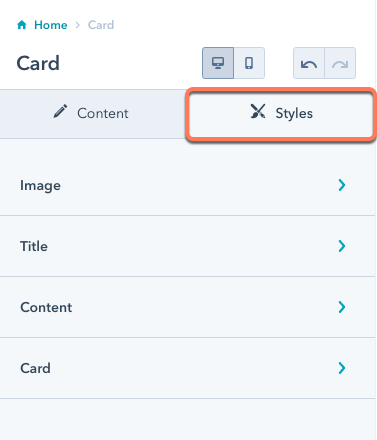 Ao adicionar campos de estilo ao arquivo `fields.json` de um módulo, você os adiciona dentro de um grupo de estilos. Esse grupo, no entanto, pode conter vários grupos, como mostrado abaixo:
```json theme={null}
// Module style fields
[
{
"type": "group",
"name": "styles",
"tab": "STYLE",
"children": [
{
"name": "img_spacing",
"label": "Spacing around image",
"required": false,
"type": "spacing",
"default": {
"padding": {
"top": {
"value": 10,
"units": "px"
},
"bottom": {
"value": 10,
"units": "px"
},
"left": {
"value": 10,
"units": "px"
},
"right": {
"value": 10,
"units": "px"
}
},
"margin": {
"top": {
"value": 10,
"units": "px"
},
"bottom": {
"value": 10,
"units": "px"
}
}
}
}
]
}
]
```
Os seguintes campos podem ser usados como campos de estilo nos módulos. Saiba mais sobre cada um dos tipos de campo no [guia de tipos de campos e módulos](https://br.developers.hubspot.com/docs/cms/reference/fields/module-theme-fields).
* [Alinhamento](https://br.developers.hubspot.com/docs/cms/reference/fields/module-theme-fields#alignment)
* [Gradiente](https://br.developers.hubspot.com/docs/cms/reference/fields/module-theme-fields#gradient)
* [Espaçamento](https://br.developers.hubspot.com/docs/cms/reference/fields/module-theme-fields#spacing)
* [Imagem de fundo](https://br.developers.hubspot.com/docs/cms/reference/fields/module-theme-fields#background-image)
* [Borda](https://br.developers.hubspot.com/docs/cms/reference/fields/module-theme-fields#border)
* [Booleano](https://br.developers.hubspot.com/docs/cms/reference/fields/module-theme-fields#boolean)
* [Escolha](https://br.developers.hubspot.com/docs/cms/reference/fields/module-theme-fields#choice)
* [Número](https://br.developers.hubspot.com/docs/cms/reference/fields/module-theme-fields#number)
* [Cor](https://br.developers.hubspot.com/docs/cms/reference/fields/module-theme-fields#color)
* [Ícone](https://br.developers.hubspot.com/docs/cms/reference/fields/module-theme-fields#icon)
* [Imagem](https://br.developers.hubspot.com/docs/cms/reference/fields/module-theme-fields#image)
* [Fonte](https://br.developers.hubspot.com/docs/cms/reference/fields/module-theme-fields#font)
* [Alinhamento de texto](https://br.developers.hubspot.com/docs/cms/reference/fields/module-theme-fields#text-alignment)
Saiba mais sobre os [tipos de campos de módulo e tema](https://br.developers.hubspot.com/docs/cms/reference/fields/module-theme-fields).
Consulte o [boilerplate do CMS](https://github.com/HubSpot/cms-theme-boilerplate/blob/main/src/modules/card.module/fields.json) para ver um exemplo de campos de estilo dentro do arquivo `fields.json` de um módulo.
### Campos de estilo do tema
Os campos de estilo adicionados a um tema aparecerão na barra lateral esquerda do editor de temas:
Ao adicionar campos de estilo ao arquivo `fields.json` de um módulo, você os adiciona dentro de um grupo de estilos. Esse grupo, no entanto, pode conter vários grupos, como mostrado abaixo:
```json theme={null}
// Module style fields
[
{
"type": "group",
"name": "styles",
"tab": "STYLE",
"children": [
{
"name": "img_spacing",
"label": "Spacing around image",
"required": false,
"type": "spacing",
"default": {
"padding": {
"top": {
"value": 10,
"units": "px"
},
"bottom": {
"value": 10,
"units": "px"
},
"left": {
"value": 10,
"units": "px"
},
"right": {
"value": 10,
"units": "px"
}
},
"margin": {
"top": {
"value": 10,
"units": "px"
},
"bottom": {
"value": 10,
"units": "px"
}
}
}
}
]
}
]
```
Os seguintes campos podem ser usados como campos de estilo nos módulos. Saiba mais sobre cada um dos tipos de campo no [guia de tipos de campos e módulos](https://br.developers.hubspot.com/docs/cms/reference/fields/module-theme-fields).
* [Alinhamento](https://br.developers.hubspot.com/docs/cms/reference/fields/module-theme-fields#alignment)
* [Gradiente](https://br.developers.hubspot.com/docs/cms/reference/fields/module-theme-fields#gradient)
* [Espaçamento](https://br.developers.hubspot.com/docs/cms/reference/fields/module-theme-fields#spacing)
* [Imagem de fundo](https://br.developers.hubspot.com/docs/cms/reference/fields/module-theme-fields#background-image)
* [Borda](https://br.developers.hubspot.com/docs/cms/reference/fields/module-theme-fields#border)
* [Booleano](https://br.developers.hubspot.com/docs/cms/reference/fields/module-theme-fields#boolean)
* [Escolha](https://br.developers.hubspot.com/docs/cms/reference/fields/module-theme-fields#choice)
* [Número](https://br.developers.hubspot.com/docs/cms/reference/fields/module-theme-fields#number)
* [Cor](https://br.developers.hubspot.com/docs/cms/reference/fields/module-theme-fields#color)
* [Ícone](https://br.developers.hubspot.com/docs/cms/reference/fields/module-theme-fields#icon)
* [Imagem](https://br.developers.hubspot.com/docs/cms/reference/fields/module-theme-fields#image)
* [Fonte](https://br.developers.hubspot.com/docs/cms/reference/fields/module-theme-fields#font)
* [Alinhamento de texto](https://br.developers.hubspot.com/docs/cms/reference/fields/module-theme-fields#text-alignment)
Saiba mais sobre os [tipos de campos de módulo e tema](https://br.developers.hubspot.com/docs/cms/reference/fields/module-theme-fields).
Consulte o [boilerplate do CMS](https://github.com/HubSpot/cms-theme-boilerplate/blob/main/src/modules/card.module/fields.json) para ver um exemplo de campos de estilo dentro do arquivo `fields.json` de um módulo.
### Campos de estilo do tema
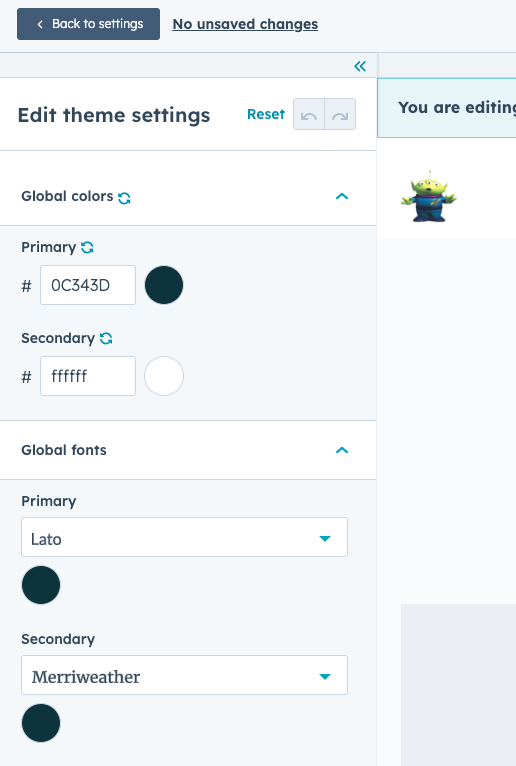
Os campos de estilo adicionados a um tema aparecerão na barra lateral esquerda do editor de temas:
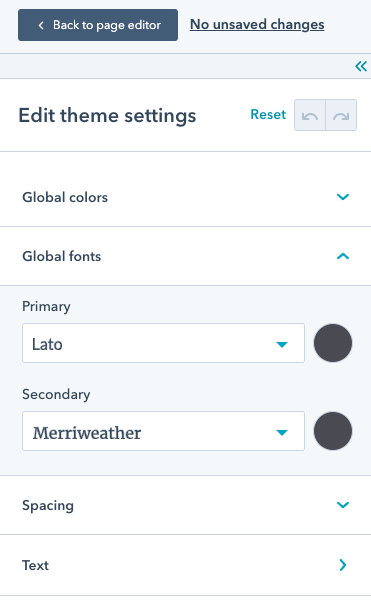 Todos os campos de estilo dentro do arquivo `fields.json` de um tema serão adicionados à barra lateral esquerda do editor de temas, ao invés de precisar colocá-los sob um grupo de estilos, como mostrado abaixo:
```json theme={null}
// Theme style fields
[
{
"label": "Global colors",
"name": "global_colors",
"type": "group",
"children": [
{
"label": "Primary",
"name": "primary",
"type": "color",
"visibility": {
"hidden_subfields": {
"opacity": true
}
},
"default": {
"color": "#494A52"
}
},
{
"label": "Secondary",
"name": "secondary",
"type": "color",
"visibility": {
"hidden_subfields": {
"opacity": true
}
},
"default": {
"color": "#F8FAFC"
}
}
]
},
{
"label": "Global fonts",
"name": "global_fonts",
"type": "group",
"children": [
{
"label": "Primary",
"name": "primary",
"type": "font",
"visibility": {
"hidden_subfields": {
"size": true,
"styles": true
}
},
"inherited_value": {
"property_value_paths": {
"color": "theme.global_colors.primary.color"
}
},
"default": {
"fallback": "sans-serif",
"font": "Lato",
"font_set": "GOOGLE"
}
},
{
"label": "Secondary",
"name": "secondary",
"type": "font",
"visibility": {
"hidden_subfields": {
"size": true,
"styles": true
}
},
"inherited_value": {
"property_value_paths": {
"color": "theme.global_colors.primary.color"
}
},
"default": {
"fallback": "serif",
"font": "Merriweather",
"font_set": "GOOGLE"
}
}
]
},
{
"name": "branding_color",
"label": "branding_color",
"type": "color",
"default": {
"color": "#3b7bc0", "opacity": 60
},
"inherited_value": {
"property_value_paths": {
"color": "brand_settings.primaryColor"
}
}
},
{
"name": "secondary_branding_color",
"label": "Secondary Branding color",
"type": "color",
"default": {
"color": "#ff6b6b", "opacity": 60
},
"inherited_value": {
"property_value_paths": {
"color": "brand_settings.colors[2]"
}
}
}
]
}
]
```
Os seguintes campos podem ser usados como campos de estilo nos temas. Saiba mais sobre cada um dos tipos de campo no [guia de tipos de campos e módulos](https://br.developers.hubspot.com/docs/cms/reference/fields/module-theme-fields).
* [Booleano](https://br.developers.hubspot.com/docs/cms/reference/fields/module-theme-fields#boolean)
* [Borda](https://br.developers.hubspot.com/docs/cms/reference/fields/module-theme-fields#border)
* [Escolha](https://br.developers.hubspot.com/docs/cms/reference/fields/module-theme-fields#choice)
* [Cor](https://br.developers.hubspot.com/docs/cms/reference/fields/module-theme-fields#color)
* [Fonte](https://br.developers.hubspot.com/docs/cms/reference/fields/module-theme-fields#font)
* [Imagem](https://br.developers.hubspot.com/docs/cms/reference/fields/module-theme-fields#image)
* [Número](https://br.developers.hubspot.com/docs/cms/reference/fields/module-theme-fields#number)
* [Espaçamento](https://br.developers.hubspot.com/docs/cms/reference/fields/module-theme-fields#spacing)
Saiba mais sobre os [tipos de campos de módulo e tema](https://br.developers.hubspot.com/docs/cms/reference/fields/module-theme-fields).
Consulte o [boilerplate do CMS](https://github.com/HubSpot/cms-theme-boilerplate/blob/main/src/fields.json) para ver um exemplo de campos de estilo dentro do arquivo `fields.json` de um tema.
Todos os campos de estilo dentro do arquivo `fields.json` de um tema serão adicionados à barra lateral esquerda do editor de temas, ao invés de precisar colocá-los sob um grupo de estilos, como mostrado abaixo:
```json theme={null}
// Theme style fields
[
{
"label": "Global colors",
"name": "global_colors",
"type": "group",
"children": [
{
"label": "Primary",
"name": "primary",
"type": "color",
"visibility": {
"hidden_subfields": {
"opacity": true
}
},
"default": {
"color": "#494A52"
}
},
{
"label": "Secondary",
"name": "secondary",
"type": "color",
"visibility": {
"hidden_subfields": {
"opacity": true
}
},
"default": {
"color": "#F8FAFC"
}
}
]
},
{
"label": "Global fonts",
"name": "global_fonts",
"type": "group",
"children": [
{
"label": "Primary",
"name": "primary",
"type": "font",
"visibility": {
"hidden_subfields": {
"size": true,
"styles": true
}
},
"inherited_value": {
"property_value_paths": {
"color": "theme.global_colors.primary.color"
}
},
"default": {
"fallback": "sans-serif",
"font": "Lato",
"font_set": "GOOGLE"
}
},
{
"label": "Secondary",
"name": "secondary",
"type": "font",
"visibility": {
"hidden_subfields": {
"size": true,
"styles": true
}
},
"inherited_value": {
"property_value_paths": {
"color": "theme.global_colors.primary.color"
}
},
"default": {
"fallback": "serif",
"font": "Merriweather",
"font_set": "GOOGLE"
}
}
]
},
{
"name": "branding_color",
"label": "branding_color",
"type": "color",
"default": {
"color": "#3b7bc0", "opacity": 60
},
"inherited_value": {
"property_value_paths": {
"color": "brand_settings.primaryColor"
}
}
},
{
"name": "secondary_branding_color",
"label": "Secondary Branding color",
"type": "color",
"default": {
"color": "#ff6b6b", "opacity": 60
},
"inherited_value": {
"property_value_paths": {
"color": "brand_settings.colors[2]"
}
}
}
]
}
]
```
Os seguintes campos podem ser usados como campos de estilo nos temas. Saiba mais sobre cada um dos tipos de campo no [guia de tipos de campos e módulos](https://br.developers.hubspot.com/docs/cms/reference/fields/module-theme-fields).
* [Booleano](https://br.developers.hubspot.com/docs/cms/reference/fields/module-theme-fields#boolean)
* [Borda](https://br.developers.hubspot.com/docs/cms/reference/fields/module-theme-fields#border)
* [Escolha](https://br.developers.hubspot.com/docs/cms/reference/fields/module-theme-fields#choice)
* [Cor](https://br.developers.hubspot.com/docs/cms/reference/fields/module-theme-fields#color)
* [Fonte](https://br.developers.hubspot.com/docs/cms/reference/fields/module-theme-fields#font)
* [Imagem](https://br.developers.hubspot.com/docs/cms/reference/fields/module-theme-fields#image)
* [Número](https://br.developers.hubspot.com/docs/cms/reference/fields/module-theme-fields#number)
* [Espaçamento](https://br.developers.hubspot.com/docs/cms/reference/fields/module-theme-fields#spacing)
Saiba mais sobre os [tipos de campos de módulo e tema](https://br.developers.hubspot.com/docs/cms/reference/fields/module-theme-fields).
Consulte o [boilerplate do CMS](https://github.com/HubSpot/cms-theme-boilerplate/blob/main/src/fields.json) para ver um exemplo de campos de estilo dentro do arquivo `fields.json` de um tema.
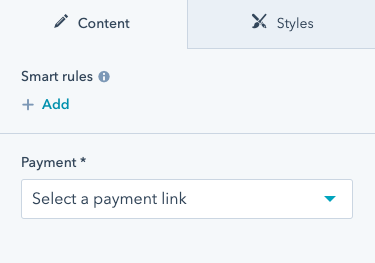 * Quando um link de pagamento for selecionado, os três campos a seguir (`checkout_location`, `button_text` e `icon`) serão exibidos. Isso ocorre porque os campos têm um atributo de `visibility` que é controlado pelo campo de `payment` e exige um valor de ID no parâmetro de `id` do campo de pagamento.
O próprio campo de `icon` usa `advanced_visibility` para ser exibido somente quando houver um link de pagamento presente no campo de `payment` E quando a caixa de seleção `add_icon` estiver selecionada.
Além de definir a visibilidade dentro de `fields.json`, também é possível fazer isso no gerenciador de design, editando as opções de *Condições de exibição* de um campo.
* Quando um link de pagamento for selecionado, os três campos a seguir (`checkout_location`, `button_text` e `icon`) serão exibidos. Isso ocorre porque os campos têm um atributo de `visibility` que é controlado pelo campo de `payment` e exige um valor de ID no parâmetro de `id` do campo de pagamento.
O próprio campo de `icon` usa `advanced_visibility` para ser exibido somente quando houver um link de pagamento presente no campo de `payment` E quando a caixa de seleção `add_icon` estiver selecionada.
Além de definir a visibilidade dentro de `fields.json`, também é possível fazer isso no gerenciador de design, editando as opções de *Condições de exibição* de um campo.
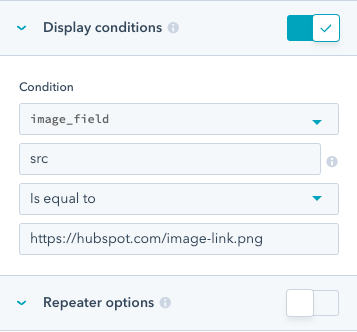 Depois de definir a visibilidade no gerenciador de design, você pode [buscar](/developer-tooling/local-development/hubspot-cli/reference#fetch) o módulo [usando a CLI](/developer-tooling/local-development/hubspot-cli/install-the-cli) para exibir o atributo de `visibility` no arquivo `fields.json` do módulo.
## Desativação de campo condicional
Você pode adicionar condições a um campo para impedir a edição quando as condições especificadas forem atendidas. Você também pode definir uma mensagem para exibir acima do campo quando este estiver desativado para fornecer contexto no editor de conteúdo.
Depois de definir a visibilidade no gerenciador de design, você pode [buscar](/developer-tooling/local-development/hubspot-cli/reference#fetch) o módulo [usando a CLI](/developer-tooling/local-development/hubspot-cli/install-the-cli) para exibir o atributo de `visibility` no arquivo `fields.json` do módulo.
## Desativação de campo condicional
Você pode adicionar condições a um campo para impedir a edição quando as condições especificadas forem atendidas. Você também pode definir uma mensagem para exibir acima do campo quando este estiver desativado para fornecer contexto no editor de conteúdo.
 As condições e a mensagens são definidas no objeto `disabled_controls`. As condições para tornar um campo editável são definidas no objeto `rules`, que segue o mesmo formato de [advanced\_visibility](#field-visibility).
O código abaixo mostra uma implementação simples e avançada dos critérios `rules`:
* O campo `simple_page` inclui lógica para ser desativado se o campo `text_field` estiver definido como `testing`.
* O campo `fancy_page` inclui lógica para ser desativado se `text_field` ou `text_field_2` estiver definido como qualquer valor diferente de `testing` e `testing2` respectivamente.
```json theme={null}
// example fields.json
[
{
"type": "text",
"name": "text_field",
"label": "Text field"
},
{
"type": "text",
"name": "text_field_2",
"label": "Text field 2"
},
{
"type": "page",
"label": "Simple Page",
"name": "simple_page",
"disabled_controls": {
"message": "This field is disabled",
"rules": {
"criteria": [
{
"controlling_field_path": "text_field",
"operator": "EQUAL",
"controlling_value_regex": "testing"
}
]
}
}
},
{
"type": "page",
"label": "Fancy Page",
"name": "fancy_page",
"disabled_controls": {
"message": "This field is disabled",
"rules": {
"boolean_operator": "OR",
"criteria": [
{
"controlling_field_path": "text_field",
"operator": "NOT_EQUAL",
"controlling_value_regex": "testing"
},
{
"controlling_field_path": "text_field_2",
"operator": "NOT_EQUAL",
"controlling_value_regex": "testing2"
}
]
}
}
}
]
```
| Parâmetro | Tipo | Descrição |
| ------------------------- | ------ | -------------------------------------------------------------------------------------------------------------------------------------------------------------------------------------------------------------------------------------------------------------------------------------------------------------------------------------------------------------------------------------------------------------------------------------------- |
| `message` | String | A mensagem a ser exibida no editor de conteúdo quando o campo estiver desabilitado. |
| `rules` | Objeto | As condições para habilitar o campo para edição. |
| `criteria` | Matriz | Uma matriz de objetos de condição que define os critérios que precisam ser atendidos para que o campo seja exibido. Esta matriz pode conter vários objetos de condição separados pela lógica `AND` ou `OR` por meio do parâmetro `boolean_operator`. |
| `boolean_operator` | String | O operador booleano para os critérios condicionais. Pode ser `AND` ou `OR`. Quando não especificado, assume o padrão `AND`. |
| `controlling_field_path` | String | O caminho separado por ponto do campo que controla a condição de exibição.
As condições e a mensagens são definidas no objeto `disabled_controls`. As condições para tornar um campo editável são definidas no objeto `rules`, que segue o mesmo formato de [advanced\_visibility](#field-visibility).
O código abaixo mostra uma implementação simples e avançada dos critérios `rules`:
* O campo `simple_page` inclui lógica para ser desativado se o campo `text_field` estiver definido como `testing`.
* O campo `fancy_page` inclui lógica para ser desativado se `text_field` ou `text_field_2` estiver definido como qualquer valor diferente de `testing` e `testing2` respectivamente.
```json theme={null}
// example fields.json
[
{
"type": "text",
"name": "text_field",
"label": "Text field"
},
{
"type": "text",
"name": "text_field_2",
"label": "Text field 2"
},
{
"type": "page",
"label": "Simple Page",
"name": "simple_page",
"disabled_controls": {
"message": "This field is disabled",
"rules": {
"criteria": [
{
"controlling_field_path": "text_field",
"operator": "EQUAL",
"controlling_value_regex": "testing"
}
]
}
}
},
{
"type": "page",
"label": "Fancy Page",
"name": "fancy_page",
"disabled_controls": {
"message": "This field is disabled",
"rules": {
"boolean_operator": "OR",
"criteria": [
{
"controlling_field_path": "text_field",
"operator": "NOT_EQUAL",
"controlling_value_regex": "testing"
},
{
"controlling_field_path": "text_field_2",
"operator": "NOT_EQUAL",
"controlling_value_regex": "testing2"
}
]
}
}
}
]
```
| Parâmetro | Tipo | Descrição |
| ------------------------- | ------ | -------------------------------------------------------------------------------------------------------------------------------------------------------------------------------------------------------------------------------------------------------------------------------------------------------------------------------------------------------------------------------------------------------------------------------------------- |
| `message` | String | A mensagem a ser exibida no editor de conteúdo quando o campo estiver desabilitado. |
| `rules` | Objeto | As condições para habilitar o campo para edição. |
| `criteria` | Matriz | Uma matriz de objetos de condição que define os critérios que precisam ser atendidos para que o campo seja exibido. Esta matriz pode conter vários objetos de condição separados pela lógica `AND` ou `OR` por meio do parâmetro `boolean_operator`. |
| `boolean_operator` | String | O operador booleano para os critérios condicionais. Pode ser `AND` ou `OR`. Quando não especificado, assume o padrão `AND`. |
| `controlling_field_path` | String | O caminho separado por ponto do campo que controla a condição de exibição.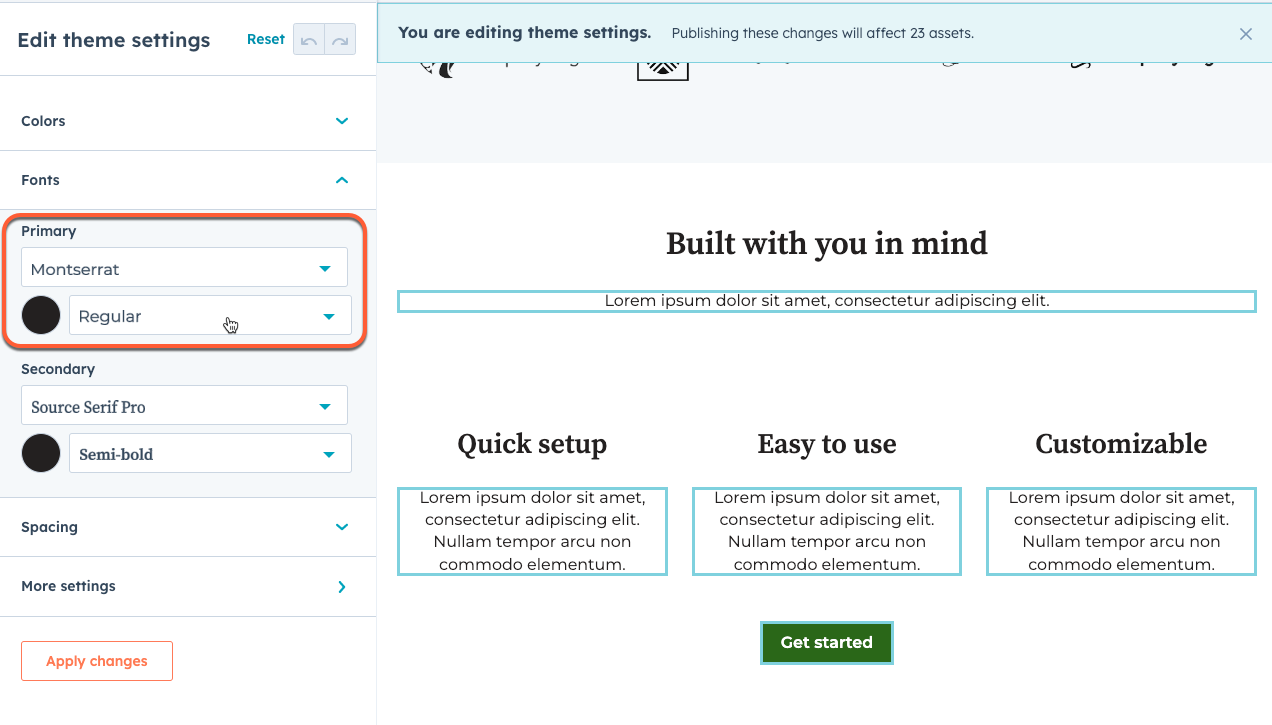 Para começar a gerar esse arquivo, execute o [comando da CLI](/developer-tooling/local-development/hubspot-cli/reference#generate-theme-field-selectors-for-in-app-highlighting) a seguir para criar o arquivo. Durante a criação do arquivo, um script será executado para configurar os mapeamentos iniciais dos seletores de campo.
```shell theme={null}
hs theme generate-selectors
Para começar a gerar esse arquivo, execute o [comando da CLI](/developer-tooling/local-development/hubspot-cli/reference#generate-theme-field-selectors-for-in-app-highlighting) a seguir para criar o arquivo. Durante a criação do arquivo, um script será executado para configurar os mapeamentos iniciais dos seletores de campo.
```shell theme={null}
hs theme generate-selectors