> ## Documentation Index
> Fetch the complete documentation index at: https://br.developers.hubspot.com/docs/llms.txt
> Use this file to discover all available pages before exploring further.
# Listar e atualizar modelos no Marketplace de modelos da HubSpot
> Após criar uma conta de fornecedor do Marketplace de modelos, você pode usá-la para criar listagens de modelos e enviá-los para aprovação.
'LATAM BR (PT) Marketplace Requirements Overview > Listing CMS Assets';
'Após criar uma conta de fornecedor do Marketplace de modelos, você pode usá-la para criar listagens de modelos e enviá-los para aprovação. ';
Depois de criar uma [conta de fornecedor no Marketplace de modelos](https://app.hubspot.com/signup-hubspot/asset-provider), você poderá usá-la para criar listagens de modelos e enviá-los para aprovação para serem publicados no [Marketplace de modelos da HubSpot](https://ecosystem.hubspot.com/marketplace/templates).
Você somente pode ter **um** novo envio de cada tipo (módulo ou modelo) em análise por vez. Um envio é considerado "novo" se não estiver publicado ou aprovado no momento.
Antes de listar seu modelo no Marketplace de modelos, preencha seu perfil de fornecedor:
* Na sua conta de fornecedor do Marketplace de modelos, acesse **Marketplace de modelos** > **Perfil do fornecedor**.
* Na seção *Informações da empresa*, preencha todos os campos. Esses campos aparecerão nas listagens dos seus modelos. Você não poderá editar o nome da sua empresa depois que ele for escolhido e precisará entrar em contato com o Suporte da HubSpot para alterá-lo.
* Na seção *Informações de contato*, preencha todos os campos nas seções *Contato principal* e *Contato do desenvolvedor*. Essas informações somente serão usadas se a HubSpot precisar entrar em contato com você sobre uma listagem e elas não aparecerão em nenhuma página de listagem.
* Na seção *Informações de pagamento*, adicione as formas de pagamento que você aceita. Você pode conectar o PayPal ou o Stripe como gateways de pagamento. Se suas informações de pagamento fizerem com que o gateway de pagamento deixe de funcionar, os modelos serão temporariamente removidos da lista para evitar um impacto negativo no cliente.
## Criar um modelo de anúncio
Para criar e enviar uma listagem de temas ou módulos:
* Na sua conta de fornecedor do Marketplace de modelos, acesse **Marketplace de modelos**.
* No canto superior direito, clique em **Criar lista**.
* Selecione **Criar listagem de tema** ou **Criar listagem de módulo**.
* Revise as informações na página *Informações do fornecedor* e clique em **Próximo**.
* Revise suas informações de pagamento na página *Informações de pagamento* e clique em **Avançar**.
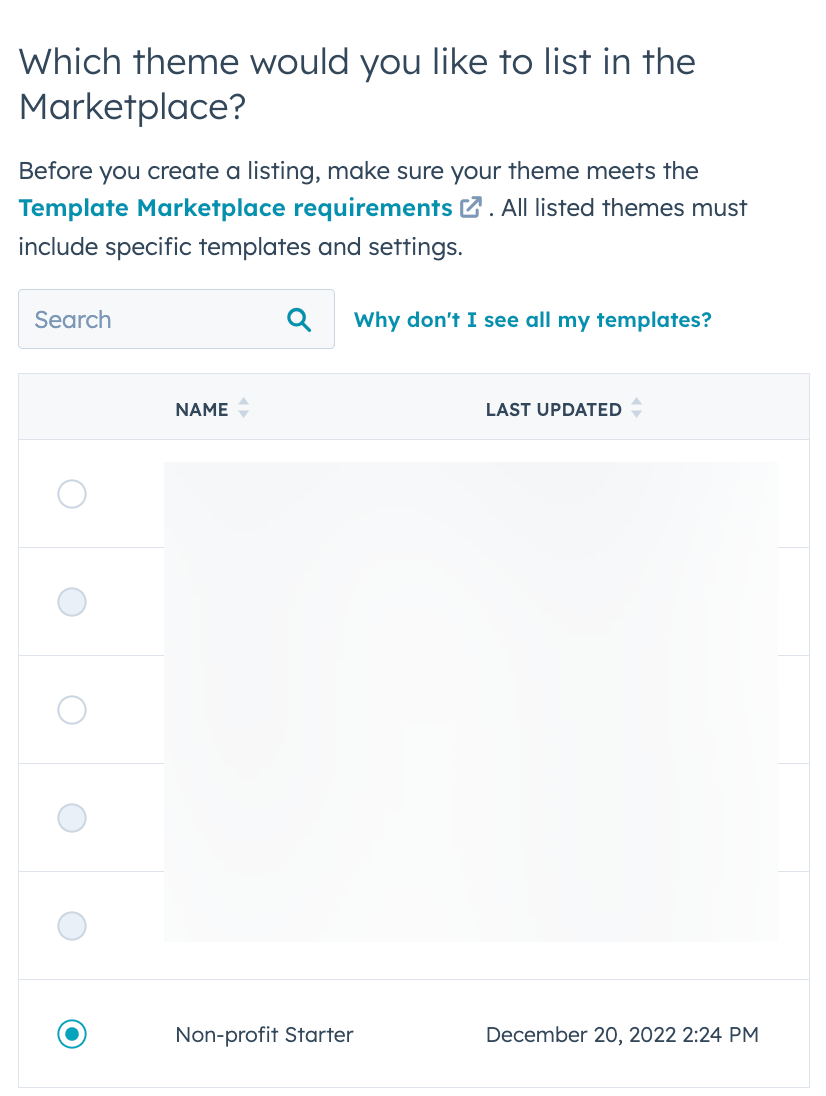
* Selecione o **tema ou módulo** que deseja listar e clique em **Salvar e continuar**. Você será encaminhado ao editor de listagens
O editor de anúncios é dividido em cinco guias: *Informações da listagem*, *Detalhes do tema/módulo*, *Categoria*, *Suporte* e *Avaliação*. Todas as informações são obrigatórias, salvo indicação em contrário. Consulte todos os requisitos da página de listagem[aqui](https://developers.hubspot.com/docs).
* Na guia *Revisar*, valide o código do modelo e visualize sua listagem. Se tudo estiver correto, clique em **Enviar para aprovação.**
Não altere o nome da pasta do modelo depois de enviá-lo. A listagem de modelos é diretamente vinculada a esta pasta após o envio. Você não poderá reenviar ou atualizar o modelo após alterar o nome da pasta.
## Atualizar listagem de modelo
Depois de criar uma listagem de modelo, você poderá atualizá-la na sua conta de fornecedor do Marketplace de modelos. Se você fez alterações em um modelo, precisará revalidá-lo para que as alterações sejam enviadas. Se você não revalidar, somente o conteúdo da página de listagem no Marketplace será atualizado.
Para atualizar uma listagem de modelo:
1. Na sua conta de fornecedor do Marketplace de modelos, acesse **Marketplace de modelos** > **Listagens**.
2. Clique no **nome** da listagem que você deseja atualizar. Você será redirecionado para o editor de listagem.
3. Faça as alterações necessárias nas informações da listagem, nos detalhes do modelo, nas categorias e nas opções de suporte e clique na guia **Revisar** para revisar suas alterações.
4. Na guia *Revisar*, verifique se o código do modelo foi alterado desde a última validação:
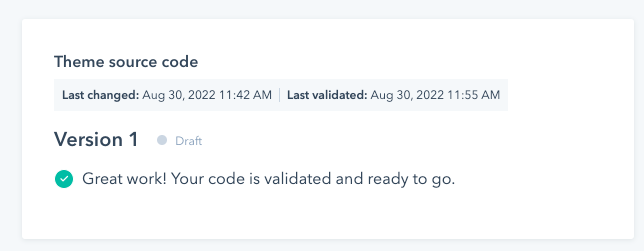
* Se você não fez alterações no modelo, o HubSpot exibirá uma mensagem de confirmação no bloco de *Código-fonte do tema* ou de *Código-fonte do módulo*, mostrando que sua validação está atualizada.
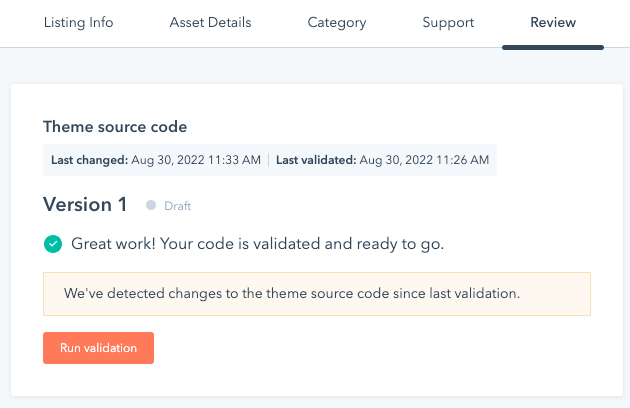
* Se você fez alterações no modelo, o HubSpot exibirá um alerta nos blocos de código-fonte. Para enviar as alterações para o Marketplace, primeiro você precisa clicar em **Executar validação**.
**5.** No canto superior direito, clique em **Enviar para revisão**.